您现在的位置是:网站首页> 软件下载软件下载
电脑系统默认文档位置迁移工具-Windows7修改工具(移动文件夹)下载V1.0绿色免费版-软件下载
 2021-05-22
106人已围观
2021-05-22
106人已围观
简介 电脑系统默认文档位置迁移工具-Windows7修改工具(移动文件夹)下载V1.0绿色免费版-软件下载
Windows7修改工具(移动文件夹)是一款非常好用的迁移电脑默认系统用户文档位置软件。可将我的文档桌面等设置为其他路,非常的好用,再也不用担心重装或恢复系统后文件丢失了。
软件说明
它可把“文档、桌面、收藏夹、cookies、临时目录、ie缓存、历史记录和最近文档”等个人资料一键转移到非系统分区的用户目录下,并一同转移文件。
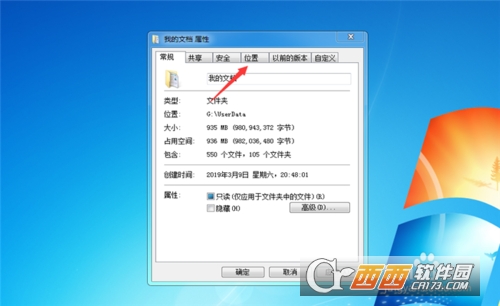
将Win7用户文件夹(“我的文档”)的默认位置移至D驱动器
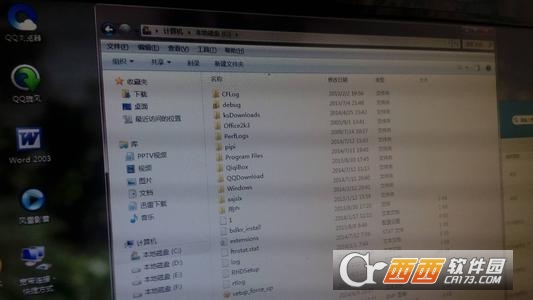
Windows 7用户文件夹的默认位置位于系统驱动器(通常为C驱动器)下的“ \ Users”目录中. 此文件夹存储所有用户生成的文件,例如您保存在“桌面”上的文件(实际上存储在C: \ Users \您的用户名\ Desktop \目录中),然后将它们保存在“我的文件”中. 文件”(实际上存储在C: ,Users \ username \ Documents目录中). 用户磁盘在系统磁盘中的缺点是,如果系统磁盘损坏,则用户文件可能会一起丢失. 其次,由于用户文件(使用时生成的文件)位于系统磁盘中,因此无法备份“经常清理”的“系统磁盘”. 如果用户文件夹可以移至另一个硬盘(或另一个硬盘分区),那么通常会生成的文件(大多数人将大多数文件放在“桌面”和“我的文档”中)保存在系统磁盘(或分区)之外;因此,您始终可以担心用户文件丢失重新安装系统(或恢复系统备份)请注意,以下假设您要在驱动器D上设置用户文件夹,假设驱动器D是NTFS分区1.在安装新系统时: 安装Win7时,当要求您输入用户名和密码时,最好输入任何信息,按“ Shift + F10”调出DOS窗口,输入以下命令: robocopy“ C: \ Users” “ D: \用户” / E / COPYALL / XJ ------然后按Enter键,然后输入rmdir“ C: \ Users” / S / Q ------,然后按Enter键,最后输入mklink / J“ C: \ Users”“ D: \ Users” ------结束命令输入输入密钥,然后关闭DOS窗口,按照步骤继续安装直到完成.

以此方式安装Windows7,“用户专用文件夹”的所有内容均已在D驱动器(非系统驱动器)上设置. 2.已安装的Win7系统: 如果要在已安装的Windows7中移动用户文件夹,则必须遵循以下步骤(有点麻烦,在此过程中可能无法复制文件): ①关闭所有应用程序: 1.单击“ Windows”键,输入“计算机管理”,然后按“ Enter”以调出“计算机管理器”; 2.鼠标单击“管理员”,选择属性,然后在随后的对话框中删除“禁用帐户”之前的复选标记,然后关闭“计算机管理器”; 3.注销当前用户(请注意,不是“切换用户”),然后以“管理员”身份登录. 4.打开命令行窗口,输入以下命令: robocopy“ C: \ Users”“ D: \ Users “ / E / COPYALL / XJ / XD” C: \ Users \ Administrator“. 5.注销Administrator,再次使用您的用户名登录Windows 7,然后转到“ Computer Manager”禁用管理员; 6.以管理员身份打开DOS窗口,然后输入以下命令: rmdir“ C: \ Users” / S / Q mklink / J“ C: \ Users”“ D: \ Users”哈哈,这有点复杂吗?好吧,新手和老兵都可以自己玩.
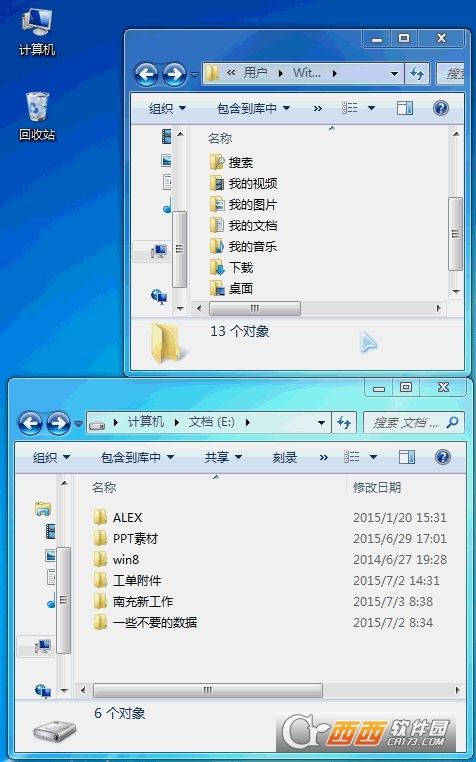
②如果太麻烦了,有一种强制启动的方法: 在启动时按F8键,出现黑色背景上带有白色文本的菜单(如下所示),默认光标位于第一项“修复计算机”上,然后直接按Enter. 之后,将弹出两个提示框,只需单击下一步或确定. 我来到了这个界面: 单击最后一项: 命令提示符,然后依次输入以下三个命令. 在每个命令后按Enter. 以下三个命令将“用户文件夹”从“ C: \ Users”设置为“ D: \ Users”. ? robocopy“ C: \用户”“ D: \用户” / E / COPYALL / XJ / XD“ C: \用户\管理员”参数说明: 此命令是Windows的“强文件复制”命令. / E表示在复制文件时包括子目录(包括空目录)/ COPYALL表示复制所有文件信息/ XJ表示排除连接点(默认包括)/ XD“ C: \ Users \ Administrator”表示不包括指定的目录,此处指定的目录是: “ C: \ Users \ Administrator”? Rmdir“ C: \ Users” / S / Q参数说明: 该命令删除指定的目录.
/ S删除指定的目录及其中的所有文件. 用于删除目录树. / Q安静模式. 删除时不问. mklink / J“ C: \用户”“ D: \用户”参数说明: 该命令创建符号链接. / J连接类型是目录连接. 执行完成后,单击重新启动以重新启动. 没关系. 3.其他一些修改: 修改注册表运行注册表编辑器: LocalMechine-Software-Microsoft-WindowsNT-CurrentVersion①计算机注册单位: 用户名: “实际期望的用户名” LocalMechine-Software-Microsoft-WindowsNT-CurrentVersion- Profilelist②用户文件夹位置: 将每个键值的%**%更改为D: LocalMechine-Software-Microsoft-Windows-CurrentVersion③安装目录: CommonFilesDir / ProgramFilesDir / ProgramFilesPath%**%更改为D: 使用“实际使用期望的用户名创建一个新帐户,然后注销旧帐户win7d盘文件看不见了,登录到新帐户,将原始用户的个人文件夹移至当前用户的个人文件夹,删除包含其个人文件夹的旧帐户win7d盘文件看不见了,删除系统磁盘上的“用户”链接,然后删除并重建程序文件连接关于缓存,计算机属性-高级系统设置-高级环境变量-系统变量将Temp和TMP的值更改为与用户变量相同的值,即% USERPROFILE%\ AppData \ Local \ Temp(根据需要)将资源管理器设置为直接打开显示给我的计算机: %SystemRoot%\ explorer.exe / e,:: {20D04FE0-3AE A-1069-A2D8-08002B30309D}在这里这样,下次安装系统时,无需备份任何文件,甚至某些软件也可以直接使用而无需安装. 并且可以使用Win7库,操作更加方便. 当然,用户文件夹不支持覆盖. 如果使用的用户名与用户文件夹中的文件夹相同,则个人文件夹将附加后缀. 计算机名称-PC.
相关内容
- 自动按键下载-自动按键下载绿色版-软件下载
- Windows超级管理器-Windows超级管理器下载v9.1官方版-软件下载
- WinDataReflector下载最新版-轻量级文件同步备份工具(WinDataReflector)下载v3.7.1 免费版-软件下载
- 鼠标范围连点器下载V1.0电脑版-软件下载
- 鼠大侠鼠标连点器2021官方下载-鼠大侠鼠标连点器下载v2.5.1.1 官方最新版-软件下载
- u盘插入自动创建桌面图标-Desk Drive(u盘插入自动创建桌面图标)下载v2.1.2 绿色版-软件下载
- 黑苹果OC引导配置Windows版下载-黑苹果OC引导配置OpenCore下载v0.6.9 PC版-软件下载
- regcool注册表编辑工具-RegCool绿色单文件版下载v1.130中文版-软件下载
- 傲梅分区助手PartAssist单文件汉化版-AOMEI Partition Assistan技术员版下载v9.2绿色版-软件下载
- U盘内存卡批量只读加密专家官方最新免费下载-U盘内存卡批量只读加密专家下载v1.39官方版-软件下载
点击排行
- Winamp 音乐播放器 V5.66 Build 3516 FULL官方最新版 下载-
- BSHXplayer高清播放器 v6.7.4 中文绿色增强版 下载-
- 迅雷云点播放器(迅雷云点播特别版) v5.6 绿色特别版 下载-
- Word文档合并器下载 word文档合并器(文档合并软件) v1.0 免费绿色版 下载-
- AC3filter(音频解码及处理过滤器) 2.2a 英文官方安装版 下载-
- 快播 增强版 v5.20.234 简体中文版 官方安装版 下载-
- 快播 精简版 V5.19.213 简体中文版 官方安装版 下载-
- MediaCoder下载 MediaCoder 开源通用影音转码工具 v0.8.60.6000 多国语言安装版 64bit 下载-